
RAM
-
Vì sao tắt tính năng Hey Google giúp điện thoại Android chạy tốt hơn?

Nhiều người từng nghĩ rằng việc điện thoại thông minh Android chậm lại theo thời gian là điều bình thường. Khi các bản cập nhật ngày càng nặng và người dùng cài đặt thêm nhiều ứng dụng vào điện thoại, hiệu năng cuối cùng sẽ bị ảnh hưởng.
-
Top 5 phần mềm tối ưu RAM, tăng cường hiệu suất máy tính
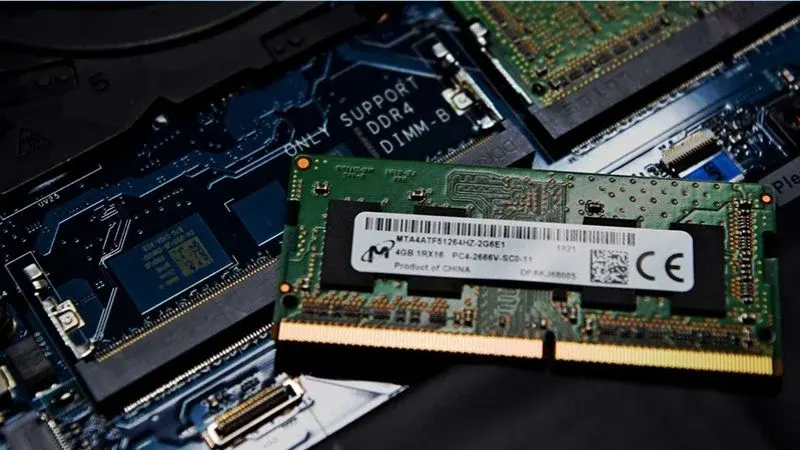
Khi nhắc đến vấn đề cải thiện hiệu suất hoạt động của máy tính, chắc hẳn chúng ta sẽ nghĩ đến RAM đầu tiên. Đúng vậy, RAM luôn là thành phần chủ yếu cần quan tâm khi nói đến vấn đề này.
-
Những dịch vụ Windows chạy ngầm ngốn CPU: Ai không cần có thể tắt để máy chạy nhanh hơn
Hệ điều hành Windows luôn được tích hợp sẵn nhiều tiện ích và dịch vụ tích hợp sẵn. Tuy nhiên, không phải tất cả chúng đều cần thiết cho mọi người dùng.
-
Cách thiết lập bộ nhớ RAM ảo giúp máy tính chạy Windows mượt mà hơn

Bài viết dưới đây sẽ hướng dẫn bạn cách thức để thiết lập bộ nhớ RAM ảo trên Windows 11, giúp máy tính hoạt động mượt mà hơn, nhất là khi chạy đồng thời nhiều phần mềm khác nhau.
-
Cách tăng dung lượng VRAM cho VGA onboard đơn giản
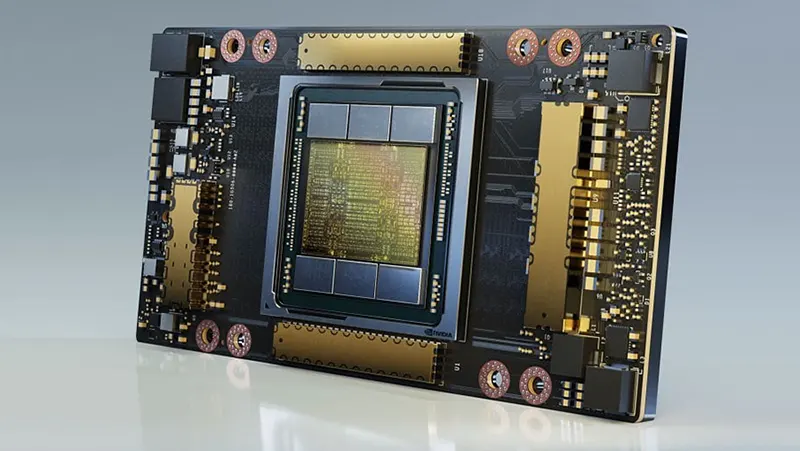
Chia sẻ RAM cho card màn hình là một trong những thủ thuật giúp bạn có thể cải thiện khả năng xử lý trong quá trình chơi game, giúp tăng tốc độ và mượt mà hơn trong suốt quá trình sử dụng.
-
Cách sửa lỗi BSOD Memory Management

Bạn đã từng gặp lỗi màn hình xanh chết chóc Windows "Memory Management" chưa? Windows Stop Code phổ biến này thật khó chịu, nhưng có một số cách khắc phục đơn giản cho lỗi Windows Memory Management.
-
Cách kiểm tra hiệu suất RAM trên máy tính Windows

Kiểm tra hiệu suất RAM trên máy tính giúp chúng ta biết được tốc độ và độ ổn định của RAM. Từ đó giúp chúng ta xác định được mức độ đáng tin cậy của RAM có thể hoạt động mà không gặp lỗi, sự cố hoặc đóng băng.
-
Cách giúp trình duyệt Google Chrome không còn 'ngốn' RAM
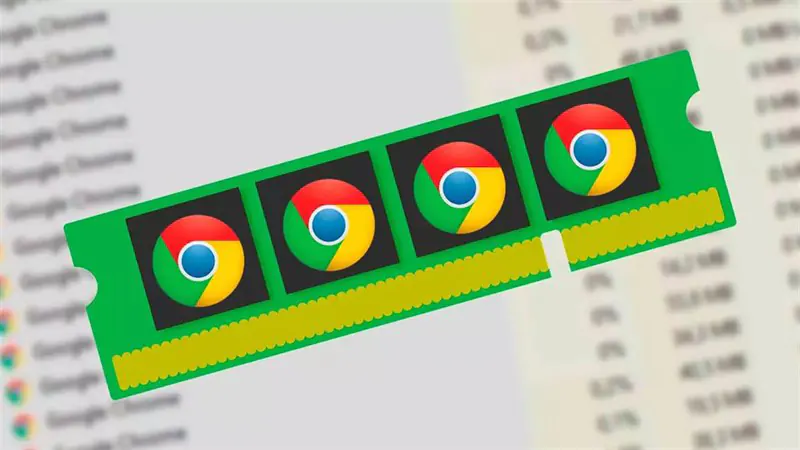
Google Chrome là một trình duyệt 'ngốn' RAM 'khét tiếng' từ xưa đến nay, nhưng đôi lúc tình trạng này trở nên mất kiểm soát đến không ngờ và đây là cách khắc phục.
-
Cách ép xung RAM để tăng hiệu suất nhưng vẫn an toàn cho máy tính

RAM xuất xưởng thường có tốc độ chậm, nhưng với một vài phút chỉnh sửa BIOS và thử nghiệm, bạn có thể khiến bộ nhớ chạy nhanh hơn thông số kỹ thuật của nhà sản xuất.